
利用者ガイド
~毎月の使い方~
確認したい手順を選択してください。
献立・アレルギー対応の確認
承認対応の通知
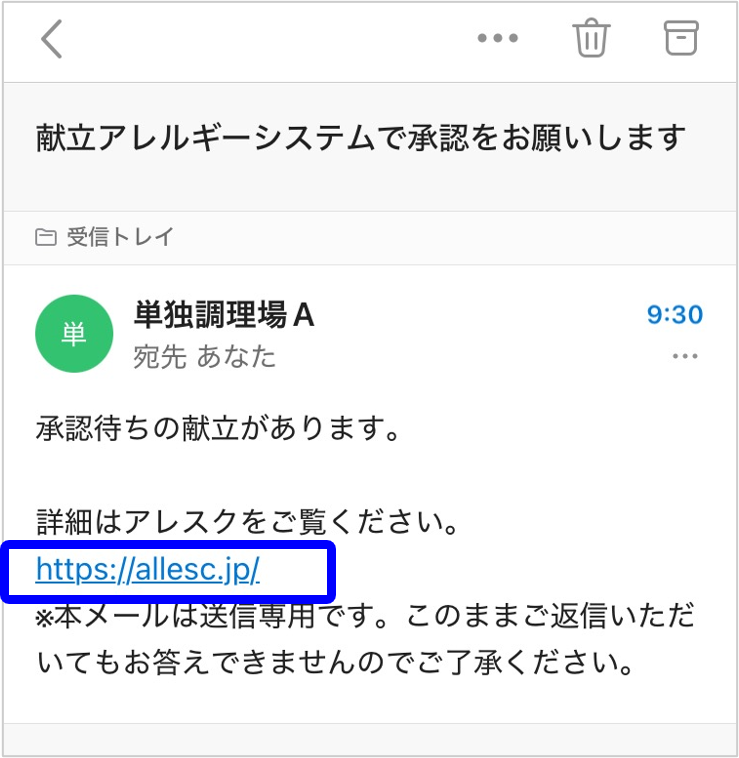
1.承認が必要な項目がある場合、登録したメールアドレスへ通知が届きます。本文に記載されているURLをタップします。
2.サインイン画面に遷移したら、メールアドレスとパスワードを入力してサインインします。

依頼の確認
1.サインイン画面に遷移したら、メールアドレスとパスワードを入力してサインインします。

2.「対応依頼」の詳細内容が確認できる画面に移動しますので、内容を確認します。

「対応依頼」の通知をタップして承認を行う場合、「アレルギー対応の確認(カレンダー表示)」の2からご覧ください。
アレルギー対応の確認(カレンダー表示)
1.「献立閲覧」をタップします。
.png)
2.確認したいお子さまの氏名と献立の対象期間を選択します。
その後、選択した月の献立カレンダーが表示されます。確認したい日付をタップします。
_2-1.png)
3.献立内の1品の「▶」をタップすると材料やアレルギー対応について確認できます。
_4.png)
4.該当する献立内の1品の材料、保護者さまへのコメント、対応方法を確認します。
_5.png)
アレルギー対応の確認(一覧表示)
1.「献立閲覧」をタップします。
2.お子さまの氏名を選択し、確認したい献立の対象期間を選択します。その後、トグルボタンをタップして献立表示を一覧表示に切り替えます。
選択した月の献立一覧が表示されます。
_3-620x1024.png)
3.対象の日の献立内容が確認できます。詳細を確認するには「・・・」をタップします
_4.png)
4.献立内の1品の「▶」をタップすると材料やアレルギー対応について確認できます。
5.該当する献立内の1品の材料、保護者さまへのコメント、対応方法を確認します。
アレルギー対応表の確認
1.「アレルギー対応表出力」をタップします。
※ファイルはご利用の端末にダウンロードされます。

2.ダウンロードしたアレルギー対応表を確認し、アレルギー対応がある日の献立と対応内容を確認します。

3.対象の日の献立内容が確認できます。詳細を確認するには「・・・」をタップします
4.献立内の1品の「▶」をタップすると材料やアレルギー対応について確認できます。
5.該当する献立内の1品の材料、保護者さまへのコメント、対応方法を確認します献立。。
献立・アレルギー対応の承認
アレルギー対応の承認
1,1ヶ月分の献立表とアレルギー対応の確認が終わったら「献立内容を確認しました」をタップします。

2.「対応方法変更依頼」の内容が表示されます。問題なければ「確定」をタップします。

3.「承認確認」の内容が表示されます。対象期間を確認して問題なければ「登録」をタップします。

4.ステータスが「承認済」となり、画面下部に「承認しました。」と表示されたら承認完了です。

献立・アレルギー対応の変更希望
対応の変更希望の登録
1.アレルギー対応内容を変更したい場合は必要項目を選択・入力します。

2.アレルギー対応の変更希望内容を確認し「保存」をタップします。

3.画面下部に「登録しました。」と表示されたらアレルギー対応の変更は完了です。

登録した変更希望の依頼
1.1ヶ月分の献立表とアレルギー対応の変更希望が終わったら「変更希望を出す」をタップします。

2.「対応方法変更依頼」の内容が表示されます。問題なければ「登録」をタップします。

3.ステータスが「変更希望済」となり、画面下部に「登録しました」と表示されたら変更希望依頼完了です。
※アレルギー対応の変更可能な職員が、対応の変更処理をした後、再度承認依頼が届きます。
